
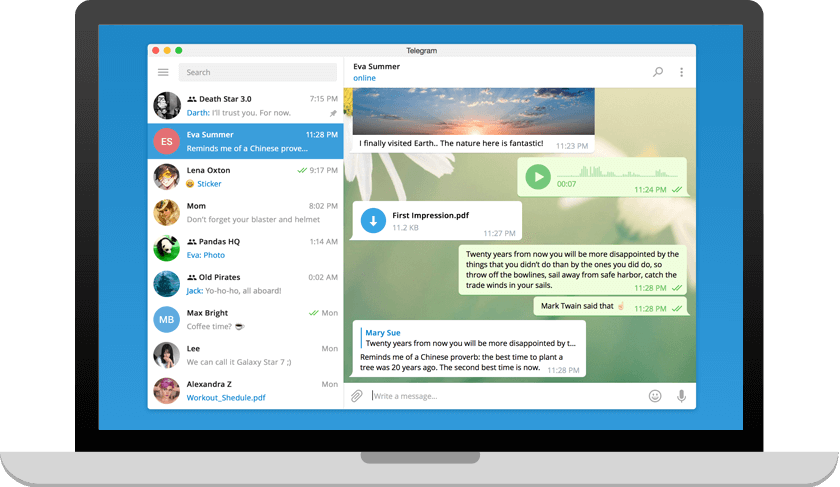
按设备选择下载入口
不同系统的安装包格式与权限模型不同:Windows 常见为可执行安装程序;macOS 可能涉及安全与隐私弹窗;Android 需关注安装来源与存储权限;iOS 多通过 App Store 获取。点击下方卡片中的按钮,即可进入对应平台的 纸飞机下载 流程。

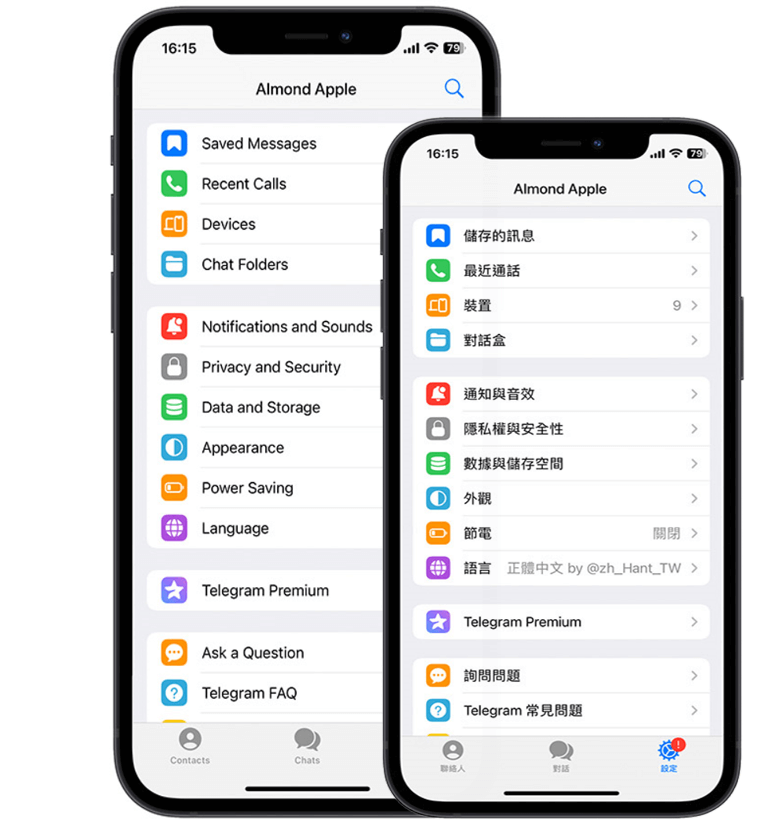
安装步骤(默认说明)
以下为通用流程,若与你设备上的实际提示不一致,以系统与应用商店界面为准。任何步骤均可结合纸飞机官网博客中的截图教程对照操作。
Android
- 点击上方「下载 Android 版」,按页面指引获取安装包或跳转商店。
- 若系统询问「未知来源应用」,请在设置中临时允许该来源,安装完成后可再关闭。
- 首次启动时登录账号;建议开启两步验证并检查通知权限,以免漏收验证码或消息提醒。
iPhone / iPad
- 通过「获取 iOS 版」前往 App Store 或按站内说明安装 TestFlight / 企业版(如有)。
- 登录后可在「设置 → 通知」中调整横幅与角标策略,区分私聊与群消息优先级。
- 若使用 iCloud 钥匙串,可在多设备间更安全地管理验证码与密码填充。
Windows
- 运行下载的安装程序,按向导选择安装路径与快捷方式。
- 若被杀毒或防火墙拦截,可将 Telegram 加入信任列表(请确认安装包来源可靠)。
- 登录后可在设置里开启「开机启动」与「最小化到托盘」,贴近传统桌面 IM 使用习惯。
macOS
- 打开下载的镜像或压缩包,将应用拖入「应用程序」文件夹。
- 若提示「无法打开,因为来自身份不明的开发者」,可在「系统设置 → 隐私与安全性」中手动允许。
- 建议在菜单栏保留图标,便于快速切换会话与查看未读摘要。
常见问题
检查号码格式与信号;确认未开启拦截短信;可尝试语音来电验证码;若仍失败,可换网络或稍后重试,并避免短时间内频繁请求。
普通云聊天便于多端同步与搜索备份;秘密聊天采用端到端加密且默认不自云端同步,仅存在于参与设备,适合对单聊保密性要求更高的场景。
优先通过 Telegram 官网、Microsoft Store、App Store、Google Play 等渠道获取;核对开发者名称与数字签名;不要安装声称「破解会员」的第三方修改包。